

Imou(Lechange) Darmowa dedykowana aplikacja dla sprzętu firmy Dahua.

Aplikacja Imou (dawniej Lechange) obsługuje wszystkie rodzaje produktów sprzętowych Dahua między innymi:
- Kamery WiFi.
- Bezprzewodowe dzwonki do drzwi.
- Czujniki alarmowe.
- itp.
Aplikacja daje nam możliwość zdalnego podglądu z dowolnego miejsca na świecie, dodatkowo Imou wysyła powiadomienia push dzięki czemu jesteśmy ostrzegani gdy coś się wydaży.
Dzięki nowemu modułowi przechowywania w chmurze, mamy możliwość przechowywania alertów, każdy nowy użytkownik dostaje miesięczny bezpłatny okres na jeden kanał.
Współpraca programu Imou z Amazon echo show bez problemu możesz połączyc z nią swój smart dom aby stał się jeszcze bezpieczniejszy.
Instalacja aplikacji Imou(Lechange)
1. Aplikację możemy pobrać z:
- App Store dla systemów iOS
- Sklep Play Google dla systemów Android
2. Po wyszukaniu aplikacji pobieramy ją i zapisujemy na naszym urządzeniu.
3. Gdy mamy już zainstalowaną aplikację Imou, po wejściu w nią zostaniemy poproszeni o zalogowanie, jeśli jeszcze nie mamy konta możemy je utworzyć poprzez kliknięcie „Zarejestruj się” bądz możemy wybrać inną metodę logowania za pomocą „Facebooka”
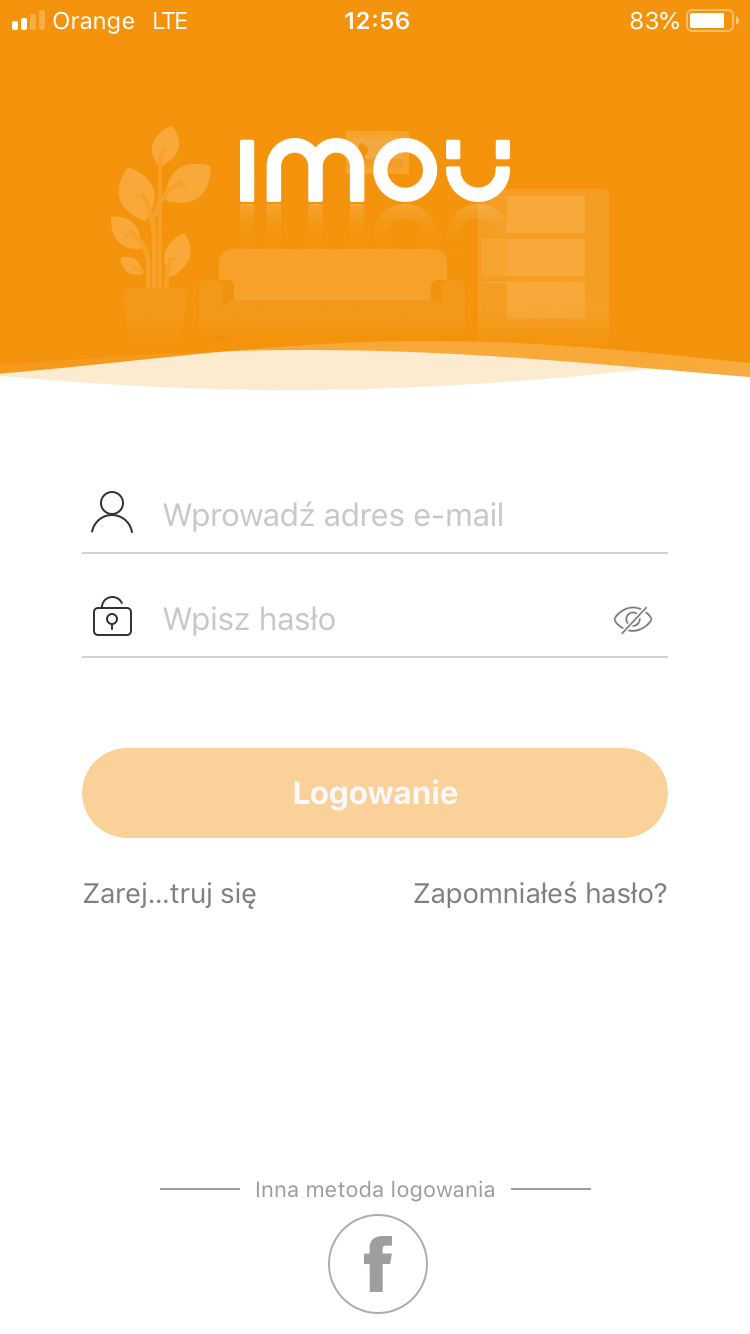
4. Po rejestracji poprzez podanie adresu email zostaniemy poproszeni o wprowadzenie kodu weryfikacyjnego który zostanie przesłany na podany wcześniej adres email.
5. Jeśli nasze konto zostało poprawnie zweryfikowane będziemy mieli możliwość zalogowania się do naszego konta poprzez wpisanie adresu email i wczesniej ustalonego hasła.
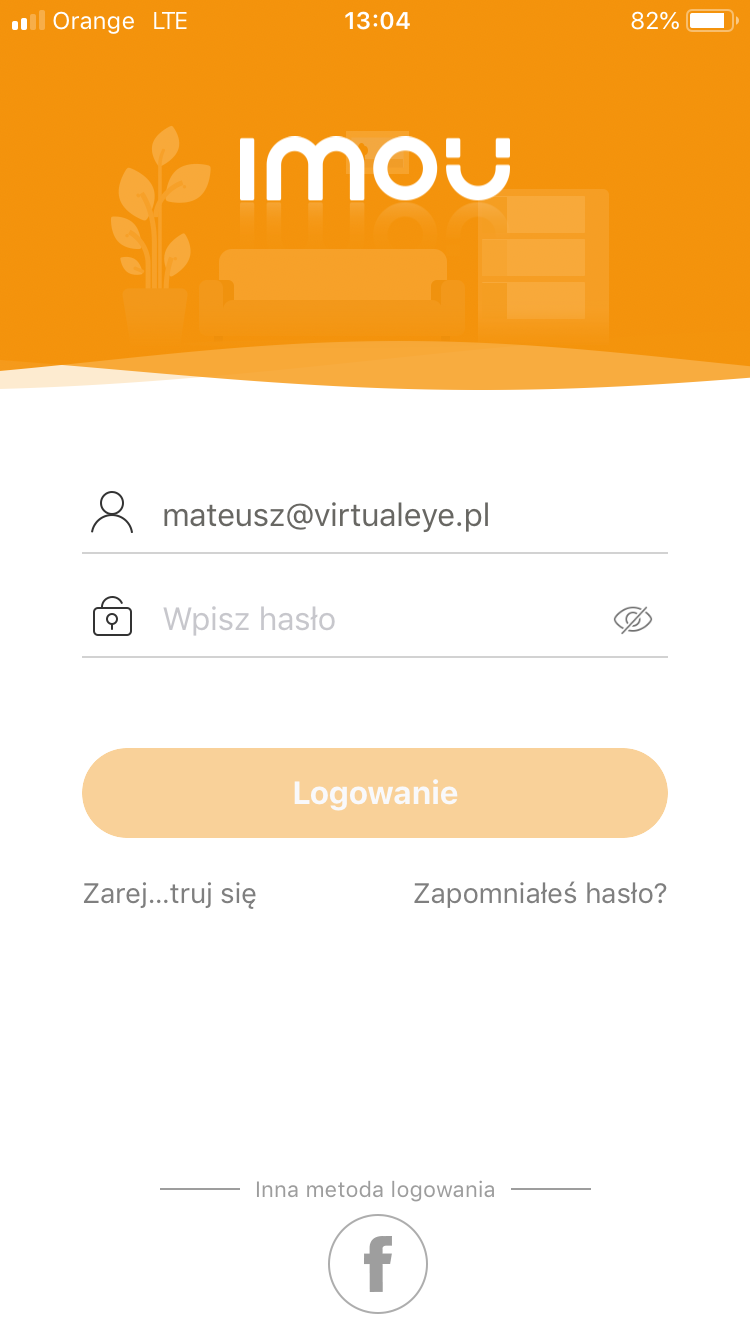
6. Po zalogowaniu do naszego konta mamy możliwość przejscia od razu do dodania urządzen. Ekran dodawania urządzeń przedstawiony na poniższym zdjęciu.
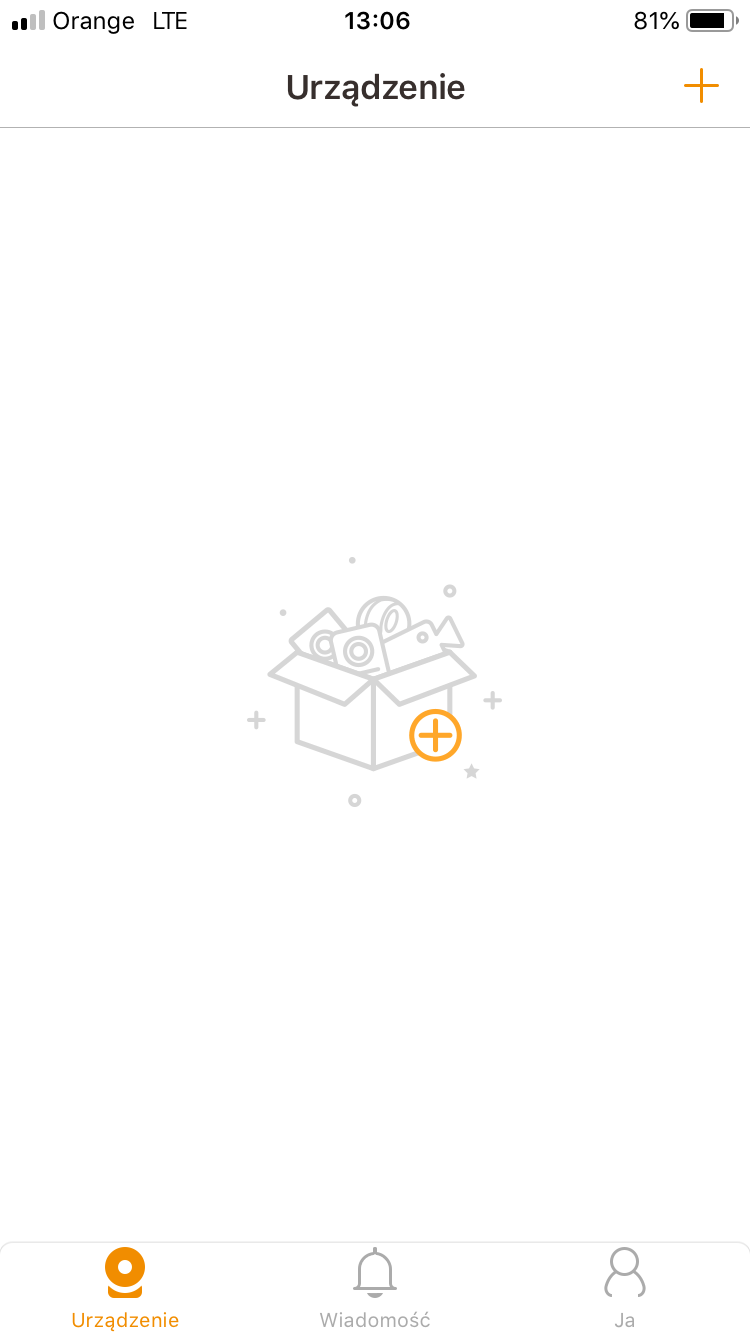
7. Klikamy w krzyżyk, aplikacja automatycznie włączy nam możliwość zeskanowania kodu QR naszego sprzętu bądz wprowadzenia numeru seryjnego „Serial number adding”
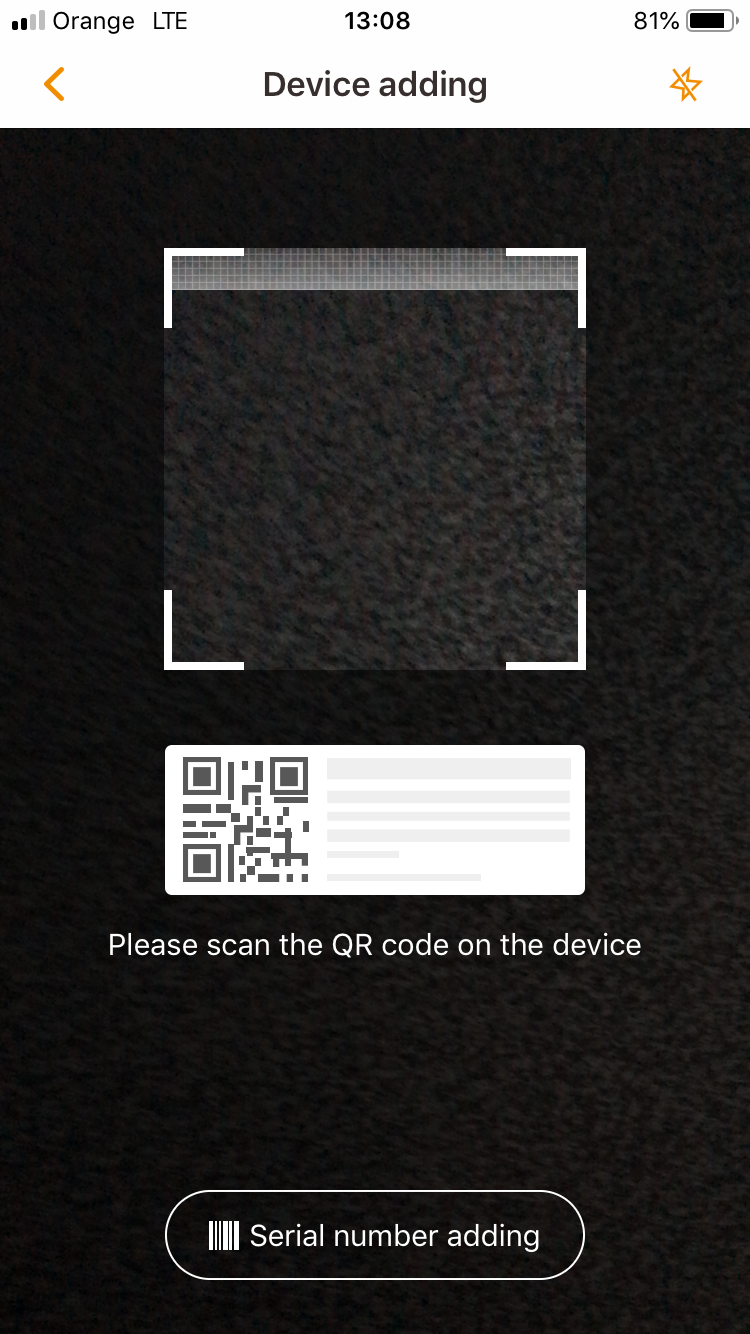
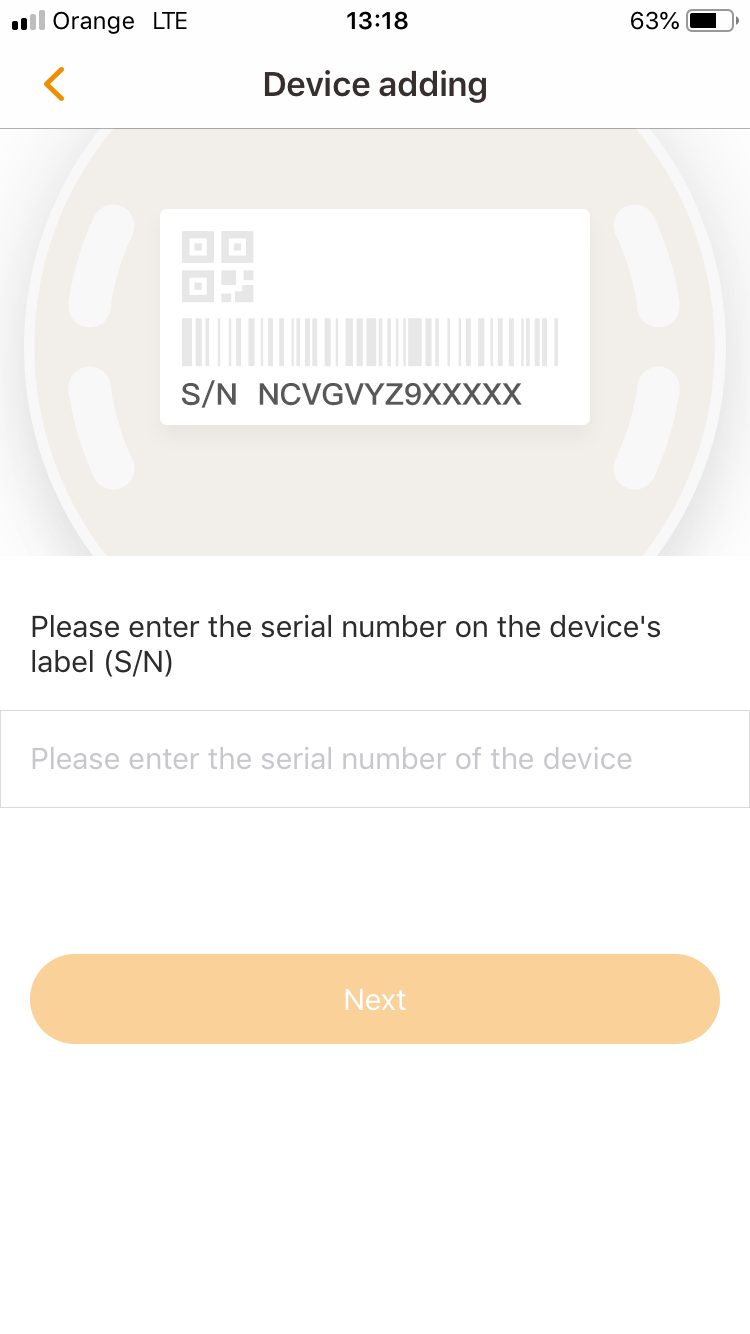
8. W kolejnym kroku zostaniemy poproszeni o podanie loginu i hasła do naszej kamery, standardowo dla kamer Dahua jest to login: admin hasło: admin
9. Po wciśnięciu klawisza OK aplikacja poinformuje nas o połączeniu bądź jego braku.
10. Aby kamery były dla nas dostępne zdalnie z sieci zewnetrznej należy dodać je także po wyłączeniu połączenia lokalnego.
11. Powtarzając krok od 7 do 10 będziemy mieli możliwość dodania kolejnych urządzeń.
Po wykonaniu powyższych kroków w pełni możemy korzystać z aplikacji.


 Zaloguj przez Facebooka
 Zaloguj przez Google