
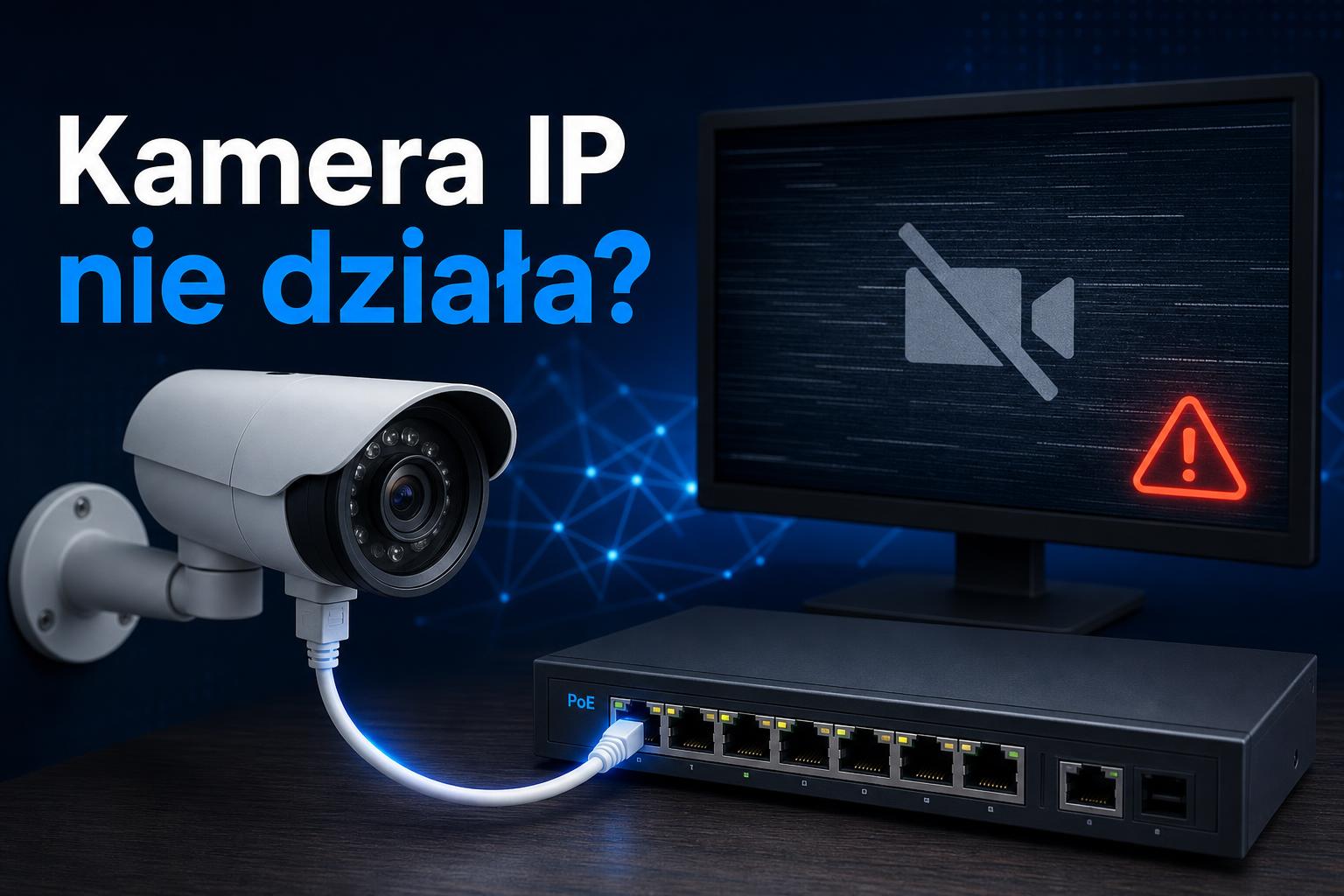
Problem „kamera IP nie działa przez sieć” może oznaczać brak zasilania, przerwę w połączeniu, konflikt adresów albo nieprawidłową konfigurację rejestratora. Czasami urządzenie działa poprawnie lokalnie, ale nie jest dostępne z innego komputera lub telefonu. Dlatego skuteczna diagnoza powinna przebiegać od najprostszych czynności, takich jak sprawdzenie przewodu i diod, do analizy adresacji IP oraz ustawień sieciowych.
Poniżej znajdziesz osiem najczęstszych przyczyn braku obrazu z kamery IP oraz kolejność testów, która pozwala ograniczyć czas poszukiwania usterki. Wskazówki dotyczą zarówno pojedynczej kamery, jak i instalacji z przełącznikiem PoE, rejestratorem NVR lub dostępem zdalnym.
Od czego zacząć diagnozę kamery IP?
Najpierw ustal, jaki dokładnie jest objaw. Czy kamera nie uruchamia się wcale, czy tylko nie wyświetla obrazu? Czy nie jest widoczna w sieci, czy pojawia się w rejestratorze jako niedostępna? Ważne jest również, czy problem dotyczy jednej kamery, czy wszystkich urządzeń.
Przed rozpoczęciem konfiguracji sprawdź:
- czy kamera ma zasilanie i świecą się odpowiednie diody,
- czy przewód sieciowy jest prawidłowo wpięty po obu stronach,
- czy port switcha lub rejestratora sygnalizuje połączenie,
- czy problem występuje na podglądzie lokalnym, czy tylko przez internet,
- czy inne kamery w tej samej instalacji działają prawidłowo.
Jeśli dopiero kompletujesz instalację, sprawdź ofertę kamer IP, switchy sieciowych oraz odpowiednio dobranych przewodów do monitoringu.
1. Brak zasilania kamery IP
Najczęstszą przyczyną braku obrazu jest brak zasilania. Kamera IP może być zasilana przez PoE z przełącznika, rejestratora lub dodatkowego adaptera, a w niektórych instalacjach z osobnego zasilacza. Jeżeli urządzenie nie uruchamia się, nie należy w pierwszej kolejności szukać problemu w aplikacji lub ustawieniach rejestratora.
Jak sprawdzić zasilanie?
- Odłącz i ponownie podłącz przewód sieciowy przy kamerze oraz przy switchu.
- Sprawdź, czy port PoE jest aktywny i czy sygnalizuje obciążenie.
- Podłącz kamerę do innego, sprawnego portu.
- Jeśli używasz zewnętrznego zasilania, sprawdź jego podłączenie oraz stan przewodu.
- Przetestuj kamerę na krótkim, sprawdzonym przewodzie.
W instalacjach, w których urządzenie nie jest zasilane bezpośrednio ze switcha PoE, można zastosować właściwy adapter. Przykładem rozwiązania jest adapter PoE Ubiquiti U-POE+ 30W. Dobór urządzenia należy zawsze dopasować do standardu zasilania oraz wymagań konkretnej kamery.
Nie podłączaj przypadkowego zasilacza tylko dlatego, że pasuje wtyczka. Niewłaściwe napięcie, polaryzacja lub sposób zasilania może spowodować nieprawidłową pracę urządzenia.
2. Uszkodzony lub źle zarobiony przewód sieciowy
Kamera może nie działać przez sieć z powodu uszkodzonego przewodu, nieprawidłowo zaciśniętej wtyczki albo przerwy na trasie kablowej. Problem często pojawia się po pracach remontowych, przy mocnym zagięciu kabla lub w miejscu narażonym na wilgoć.
Brak linku na porcie switcha jest ważną wskazówką. Jeśli po podłączeniu przewodu nie zapala się dioda portu, sprawdź kabel na innym urządzeniu albo wymień go na sprawdzony egzemplarz. Jeżeli po wymianie połączenie wraca, przyczyna została znaleziona.
Warto pamiętać, że przewód może zapewniać częściowe połączenie, ale powodować niestabilną pracę, gubienie pakietów lub okresowe zaniki obrazu. W takiej sytuacji obserwuj, czy kamera znika z rejestratora, ponownie się łączy lub generuje opóźnienia obrazu. Przy nowych instalacjach wybieraj przewody przeznaczone do pracy w danym środowisku i prowadź je z dala od źródeł zakłóceń oraz miejsc, w których mogą zostać uszkodzone mechanicznie.
3. Problem ze switchem lub portem PoE
Jeśli kilka kamer przestaje działać jednocześnie, podejrzany jest wspólny element instalacji: switch, rejestrator z portami PoE, zasilanie lub główny przewód uplink. Jedna niedziałająca kamera częściej wskazuje na problem z konkretnym portem, przewodem albo samym urządzeniem.
Test switcha krok po kroku
- Sprawdź, czy switch jest uruchomiony i ma zasilanie.
- Zweryfikuj, czy inne urządzenia podłączone do niego mają dostęp do sieci.
- Przełóż kamerę do innego portu.
- Jeśli problem dotyczy wszystkich kamer, sprawdź przewód łączący switch z routerem lub rejestratorem.
- Jeżeli korzystasz z dodatkowego adaptera PoE, sprawdź jego wejście, wyjście oraz zgodność sposobu zasilania.
W prostych instalacjach przydatny może być adapter PoE passive 4-kanałowy ATTE AEPI-4-10-OF. Należy jednak odróżnić zasilanie pasywne od rozwiązań negocjujących zasilanie PoE. Przed zastosowaniem konkretnego urządzenia sprawdź zgodność z kamerą i pozostałymi elementami systemu.
Jeśli switch regularnie się restartuje albo przestaje zasilać większą liczbę kamer, przyczyną może być przeciążenie, problem z zasilaczem lub nieprawidłowa konfiguracja. W takim przypadku odłącz kamery pojedynczo i sprawdź, po podłączeniu którego urządzenia problem powraca.
4. Kamera ma nieprawidłowy adres IP
Gdy kamera jest zasilana i ma połączenie fizyczne, ale nie można jej znaleźć w sieci, sprawdź adres IP. Urządzenie może mieć adres z innej podsieci niż komputer, rejestrator lub router. Możliwy jest także konflikt, gdy dwie kamery mają identyczny adres.
Jak rozpoznać problem z adresacją?
Sprawdź listę urządzeń w routerze, narzędzie producenta do wyszukiwania kamer albo menu rejestratora. Porównaj adres IP kamery z adresem komputera i maską podsieci. Przykładowo, jeżeli urządzenia pracują w różnych zakresach adresów, mogą nie komunikować się bez odpowiedniego routingu.
Po znalezieniu kamery ustaw adres zgodny z planem sieci. W małej instalacji warto prowadzić prostą listę: numer kamery, adres IP, lokalizacja oraz port używany przez urządzenie. Unikaj ręcznego nadawania adresu, który może być później przydzielony przez DHCP innemu urządzeniu.
Jeżeli po zmianie adresu kamera nadal nie odpowiada, sprawdź, czy nie ma konfliktu z innym urządzeniem. Pomocne bywa odłączenie podejrzanej kamery i obserwacja, czy pozostałe urządzenia odzyskują poprawną komunikację.
5. Konflikt ustawień kamery i rejestratora
Kamera może być widoczna w sieci, ale nie wyświetlać obrazu w rejestratorze. Przyczyną bywa błędny adres, niepoprawne dane logowania, wybrany niewłaściwy protokół lub niezgodność ustawień strumienia.
W rejestratorze usuń niedziałające urządzenie i dodaj je ponownie, wpisując aktualny adres IP oraz prawidłowe dane dostępowe. Jeśli rejestrator umożliwia wyszukiwanie kamer w sieci, porównaj znalezione parametry z konfiguracją istniejącego kanału.
Sprawdź także, czy kamera i rejestrator znajdują się w tej samej sieci lokalnej lub czy między nimi działa routing. W przypadku urządzeń różnych producentów mogą być potrzebne ustawienia zgodności, na przykład wybór odpowiedniego profilu komunikacji. Nie zmieniaj wielu parametrów jednocześnie — po każdej zmianie sprawdź, czy obraz wrócił.
6. Zablokowany port lub problem z dostępem zdalnym
Jeżeli obraz jest dostępny na monitorze podłączonym do rejestratora, ale nie działa w aplikacji lub przez przeglądarkę spoza domu, kamera prawdopodobnie nie jest uszkodzona. Problem dotyczy wtedy dostępu zdalnego, konfiguracji routera, usługi chmurowej albo ustawień sieciowych.
Najpierw sprawdź dostęp lokalny. Następnie zweryfikuj, czy rejestrator ma poprawną bramę domyślną, serwery DNS i połączenie z internetem. W przypadku dostępu przez usługę producenta sprawdź status połączenia w menu urządzenia oraz poprawność konta w aplikacji.
Jeżeli korzystasz z przekierowania portów, upewnij się, że reguły wskazują właściwy adres rejestratora i nie kolidują z innymi usługami. Nie wystawiaj bezpośrednio kamery do internetu bez przemyślanej konfiguracji zabezpieczeń. Bezpieczniejszym rozwiązaniem może być dostęp przez odpowiednio skonfigurowany rejestrator, VPN lub mechanizm zdalnego dostępu producenta.
7. Awaria, przepięcie lub zakłócenia na trasie kablowej
Urządzenia instalowane na zewnątrz są narażone na wyładowania atmosferyczne, przepięcia i różnice potencjałów. Objawem może być uszkodzenie pojedynczej kamery, portu switcha albo niestabilne działanie całego odcinka sieci.
W instalacjach narażonych na przepięcia warto rozważyć dodatkowe zabezpieczenia dopasowane do topologii systemu. Przykładem jest panel zabezpieczający LAN z ochroną przepięciową PoE EWIMAR. Samo zabezpieczenie nie zastępuje prawidłowego uziemienia, wykonania instalacji i ochrony wszystkich newralgicznych odcinków.
Jeśli kamera przestała działać po burzy lub pracach elektrycznych, przetestuj ją na krótkim przewodzie i innym porcie. Jeżeli nie uruchamia się również w bezpiecznych warunkach testowych, prawdopodobna jest awaria sprzętowa. W takiej sytuacji nie rozbieraj urządzenia bez potrzeby — najpierw udokumentuj objawy i sprawdź pozostałe elementy instalacji.
8. Błędny montaż lub problem z połączeniem fizycznym
Niektóre problemy wyglądają jak awaria sieci, choć wynikają z montażu. Przewód może być naprężony, złącze niedokładnie zabezpieczone, a wtyk narażony na wodę. W kamerach zewnętrznych sprawdź szczelność miejsca połączenia oraz to, czy przewód nie został przygnieciony uchwytem.
Istotne jest również prawidłowe wykorzystanie elementów montażowych. Przykładowo adapter Hikvision DS-1280ZJ-DM8 jest elementem montażowym, a nie urządzeniem sieciowym ani zasilającym. Dobór odpowiedniego uchwytu lub puszki pomaga uporządkować przewody i ograniczyć ryzyko ich uszkodzenia, ale nie zastąpi testu kabla, portu oraz konfiguracji IP.
Praktyczna procedura diagnozy w 10 minut
Jeśli potrzebujesz szybkiej ścieżki postępowania, wykonaj testy w tej kolejności:
- Sprawdź, czy kamera ma zasilanie.
- Obserwuj diody na kamerze, switchu lub rejestratorze.
- Wymień przewód na krótki i sprawdzony.
- Przełącz kamerę do innego portu PoE.
- Sprawdź, czy kamera jest wykrywana w narzędziu sieciowym lub rejestratorze.
- Zweryfikuj adres IP, maskę podsieci i ewentualny konflikt adresów.
- Porównaj ustawienia kamery z konfiguracją kanału w rejestratorze.
- Sprawdź dostęp lokalny, a dopiero potem dostęp przez internet.
- Odłącz pozostałe urządzenia i podłącz testowaną kamerę jako jedyną.
- Zapisz wynik każdego testu — ułatwi to znalezienie wspólnego elementu problemu.
Kiedy wymienić element instalacji?
Wymiana ma sens dopiero po wykonaniu testu porównawczego. Jeżeli kamera działa na innym przewodzie i porcie, problem dotyczy wcześniejszego odcinka. Jeżeli kilka urządzeń nie działa po podłączeniu do tego samego switcha, sprawdź switch, jego zasilanie oraz połączenie z rejestratorem.
Nie wymieniaj od razu kamery, gdy problem może wynikać z adresacji lub dostępu zdalnego. Z drugiej strony, jeśli urządzenie nie jest widoczne nawet po podłączeniu do sprawnego portu, na krótkim przewodzie i przy prawidłowym zasilaniu, należy brać pod uwagę awarię kamery lub jej interfejsu sieciowego.
Podsumowanie
Gdy kamera IP nie działa przez sieć, najskuteczniejsza jest metodyczna diagnoza: najpierw zasilanie i przewód, następnie port PoE i switch, później adresacja IP, rejestrator oraz dostęp zdalny. Taka kolejność pozwala szybko oddzielić problem fizyczny od błędnej konfiguracji.
Jeśli rozbudowujesz monitoring albo kompletujesz elementy do naprawy instalacji, sprawdź ofertę VirtualEye obejmującą kamery IP, switche, przewody, adaptery PoE i zabezpieczenia sieciowe. Dobór kompatybilnych komponentów już na etapie planowania ogranicza ryzyko problemów z uruchomieniem i późniejszą eksploatacją systemu.


 Zaloguj przez Facebooka
 Zaloguj przez Google